

كيف تحول الفيسبوك والماسنجر للون الأسود؟ وكيفية تغيير مظهر الفيسبوك بالكامل
أصبح الوضع الليلي أو الداكن (Dark Mode) من أبرز الخصائص التي يطلبها مستخدمو التطبيقات ومواقع التواصل الاجتماعي، لما يوفره من راحة للعين أثناء التصفح في المساء وتقليل إجهاد النظر، بالإضافة إلى توفير البطارية على الأجهزة ذات شاشات OLED. ومن أبرز التطبيقات التي يمكن تفعيل الوضع الليلي فيها فيسبوك وفيسبوك ماسنجر، حيث أصبح لدى هذه التطبيقات خيارات مخصصة لتغيير المظهر.
في هذا المقال، نقدم دليلًا شاملًا لكيفية تحويل الفيسبوك والماسنجر للون الأسود، مع شرح طرق تخصيص المظهر بالكامل، بالإضافة إلى نصائح وحيل لتحسين تجربة التصفح والتفاعل مع المنصة.
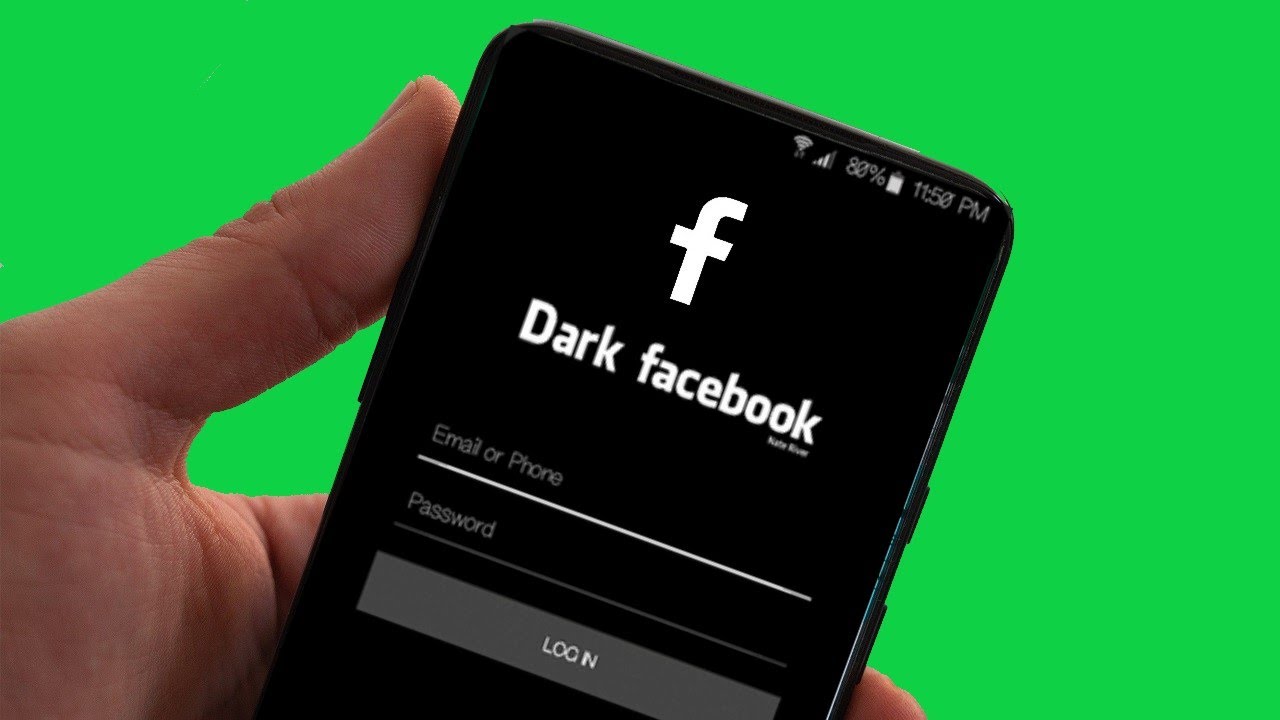
1. ما هو الوضع الليلي (Dark Mode) ولماذا هو مهم؟
أ. تعريف الوضع الليلي
الوضع الليلي هو ميزة تصميمية تغير ألوان واجهة التطبيق إلى ألوان داكنة، عادة ما تكون الخلفية سوداء أو رمادية داكنة، مع النصوص البيضاء أو الرمادية الفاتحة، مما يجعل قراءة المحتوى أسهل في ظروف الإضاءة المنخفضة.
ب. فوائد استخدام الوضع الليلي
راحة العين: يقلل من إجهاد العين الناتج عن سطوع الشاشة المرتفع في الظلام.
توفير البطارية: الأجهزة ذات شاشات OLED تستفيد بشكل كبير من الخلفية السوداء لتوفير الطاقة.
إقرأ أيضا:كيفية عمل فورمات للآيفونجمالية التصميم: يضفي مظهرًا أنيقًا وعصريًا للتطبيق.
سهولة التركيز: الألوان الداكنة تساعد على التركيز على المحتوى بدلًا من الإعلانات أو الخلفيات الساطعة.
2. كيفية تفعيل الوضع الليلي في فيسبوك
يمكنك تحويل مظهر فيسبوك إلى اللون الأسود سواء على الهاتف الذكي أو الكمبيوتر باتباع الخطوات التالية:
أ. على الهاتف الذكي (أندرويد وآيفون)
افتح تطبيق فيسبوك على هاتفك.
اضغط على أيقونة القائمة (ثلاثة خطوط) في أعلى يمين التطبيق لأجهزة أندرويد، أو أسفل الشاشة لأجهزة آيفون.
مرر للأسفل واختر الإعدادات والخصوصية (Settings & Privacy).
اضغط على الوضع الداكن (Dark Mode).
ستظهر لك ثلاثة خيارات:
تشغيل (On): لتفعيل الوضع الليلي فورًا.
إيقاف (Off): للعودة للوضع العادي.
استخدام إعدادات النظام (Use System Settings): لتطبيق الوضع الداكن تلقائيًا إذا كان هاتفك في الوضع الليلي.
ب. على الكمبيوتر (نسخة الويب)
افتح موقع فيسبوك على المتصفح.
اضغط على السهم الصغير في أعلى يمين الصفحة لفتح قائمة الإعدادات.
اختر تبديل إلى الوضع الداكن (Switch to Dark Mode).
ستتحول واجهة فيسبوك بالكامل إلى اللون الأسود.
إقرأ أيضا:خطوات انشاء موقع ويب في 5 دقائق بسهولة وبدون أي برمجة3. كيفية تفعيل الوضع الليلي في ماسنجر
يعتبر فيسبوك ماسنجر من التطبيقات الأكثر استخدامًا للتراسل، ويمكن تفعيل الوضع الداكن فيه بسهولة:
أ. على الهاتف
افتح تطبيق Messenger.
اضغط على صورة ملفك الشخصي في أعلى يسار الشاشة.
مرر للأسفل وابحث عن الوضع الداكن (Dark Mode).
فعل الخيار ليتم تحويل التطبيق بالكامل للون الأسود.
ب. على الكمبيوتر
افتح موقع Messenger عبر المتصفح أو من خلال موقع فيسبوك نفسه.
اضغط على الإعدادات (Settings).
اختر الوضع الداكن (Dark Mode) لتغيير المظهر.
4. تغيير مظهر فيسبوك بالكامل: أكثر من مجرد اللون الأسود
إلى جانب الوضع الداكن، يوفر فيسبوك خيارات لتخصيص واجهة التطبيق لتجربة أفضل:
أ. تغيير لغة التطبيق
يمكن تعديل لغة التطبيق لتسهيل الاستخدام أو لتعلم لغة جديدة.
من القائمة الرئيسية: الإعدادات والخصوصية → اللغة → اختيار اللغة المطلوبة.
ب. تخصيص حجم الخط
يمكن زيادة أو تقليل حجم الخطوط عبر إعدادات الهاتف أو المتصفح، لتسهيل القراءة.
ج. تنظيم الأخبار والصفحات
يمكن ترتيب المتابعات والمجموعات لعرض الأخبار المهمة أولًا، عبر الإعدادات Feed Preferences.
إقرأ أيضا:منصات ادارة المحتوي ما هي، وما خصائصها وعيوبها؟د. تعطيل الإشعارات المزعجة
الانتقال إلى: الإعدادات → الإشعارات لتخصيص ما تريد تلقيه، مما يجعل تجربة التصفح أكثر هدوءًا.
5. نصائح للاستفادة المثلى من الوضع الليلي
التحكم بالسطوع: حتى مع الوضع الداكن، قم بتعديل سطوع الشاشة لتقليل إجهاد العين.
الاستراحة المنتظمة: لا تظل على فيسبوك لفترات طويلة، حتى مع اللون الأسود، لتجنب إجهاد الرقبة والعين.
تجربة السمات الداكنة المختلفة: بعض الأجهزة أو الإصدارات الحديثة من فيسبوك توفر ألوان داكنة متنوعة غير الأسود الكلاسيكي، مثل الرمادي الداكن أو الأزرق الليلي.
تفعيل الوضع الليلي في جميع التطبيقات: لراحة كاملة للعين عند التبديل بين فيسبوك وماسنجر وتطبيقات أخرى.
6. مشاكل شائعة وحلولها عند تفعيل الوضع الداكن
عدم ظهور الوضع الداكن: تأكد من تحديث التطبيق لآخر إصدار.
الألوان غير متناسقة بعد التفعيل: أغلق التطبيق وأعد تشغيله.
التطبيق لا يحترم إعدادات النظام: قم بتفعيل الوضع الداكن يدويًا من داخل التطبيق بدلًا من استخدام خيار “استخدام إعدادات النظام”.
7. التغيير في تجربة المستخدم بعد الوضع الداكن
تغيير مظهر فيسبوك إلى الوضع الداكن لا يقتصر على اللون فقط، بل يؤثر على:
الشعور العام أثناء التصفح: أقل إرهاقًا للعين.
التركيز على المحتوى: النصوص والصور تبدو أوضح.
جاذبية الواجهة: مظهر عصري وأنيق يرضي المستخدمين.
تحويل فيسبوك وماسنجر للون الأسود أمر سهل ويمكن تنفيذه في ثوانٍ سواء على الهاتف الذكي أو الكمبيوتر، ويمنح تجربة تصفح مريحة وجذابة.
إضافة إلى ذلك، يوفر فيسبوك خيارات متعددة لتغيير المظهر بالكامل بما يناسب احتياجاتك من حيث اللغة، حجم الخط، ترتيب الأخبار، والتحكم بالإشعارات.
الاعتماد على الوضع الداكن مع تخصيص المظهر الشخصي يجعل تجربة استخدام فيسبوك أكثر متعة ويقلل من إرهاق العين أثناء التصفح اليومي، خصوصًا في فترات الليل أو الأماكن منخفضة الإضاءة.